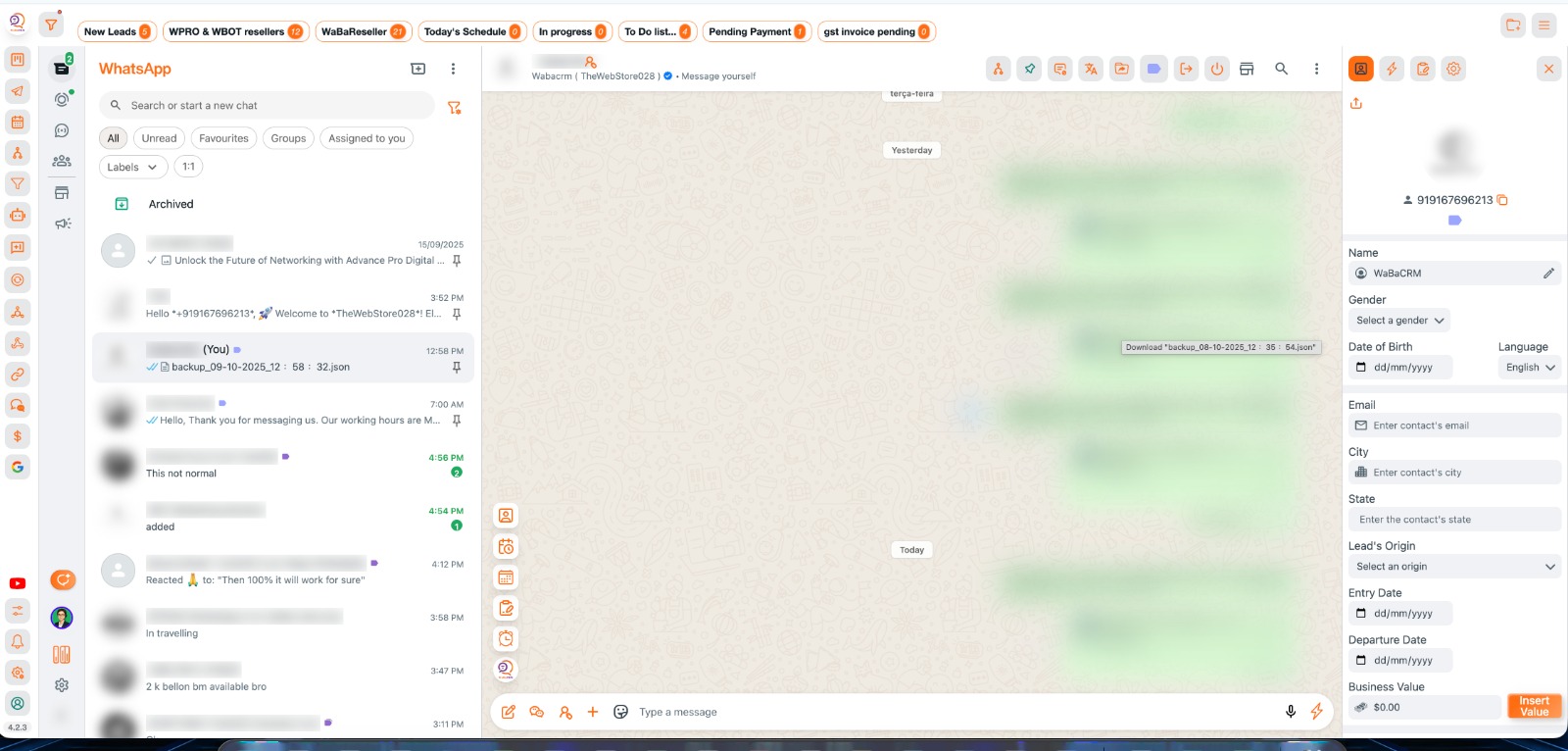
Guida passo passo all'installazione e alla creazione della licenza |||
Segui questi 9 semplici passaggi per far funzionare WaBaCRM sul tuo sistema |||
1
Scarica estensione ed esercitazione |||
Scarica l'estensione WaBaCRM e guarda la guida alla configurazione |||
Scaricare il file WaBaCRM.zip dal pulsante di download sopra |||
Estrai il file zip in una posizione permanente sul tuo computer |||
Importante: mantieni la cartella in una posizione fissa (come Desktop/WaBaCRM) per evitare errori futuri |||
2
Fare clic per scaricare |||
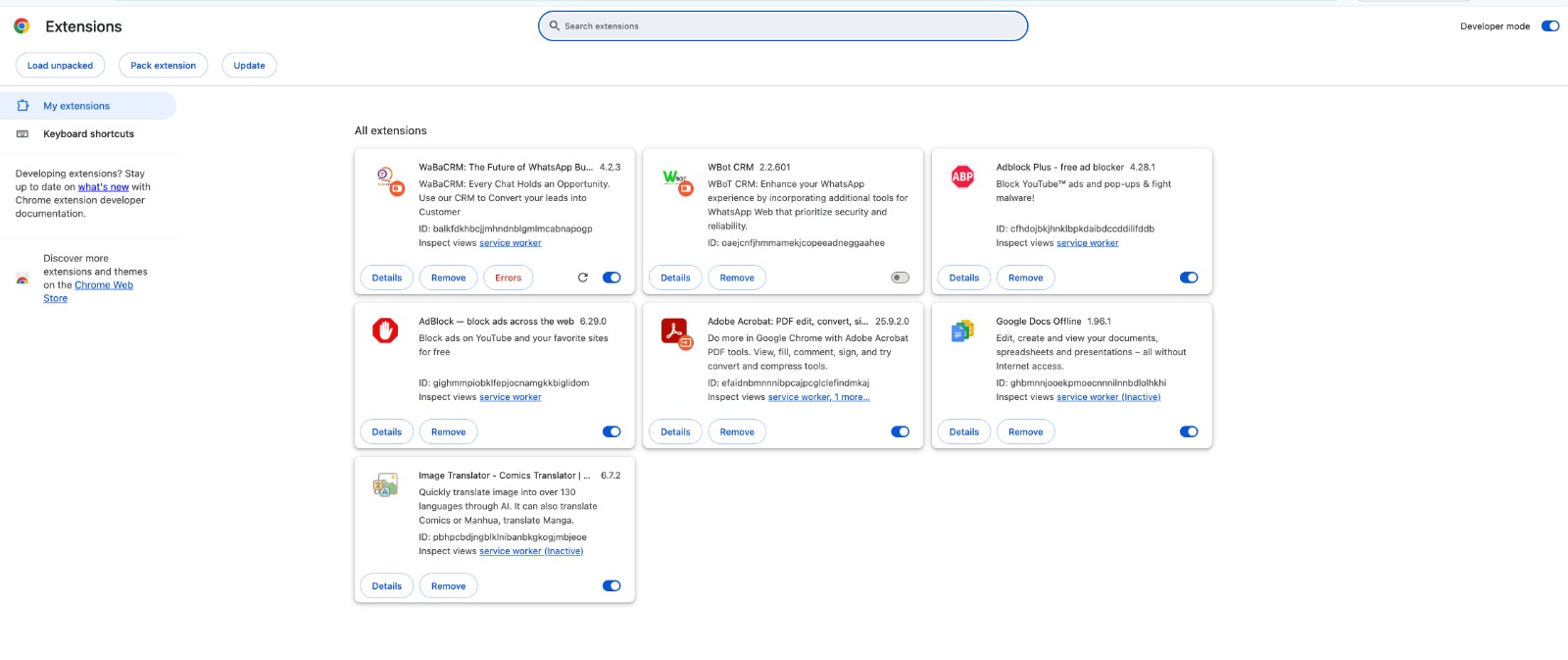
Abilita la modalità sviluppatore |||
Attiva la modalità sviluppatore di Chrome per l'installazione dell'estensione |||
Premi Invio per aprire la pagina Estensioni |||
3
La modalità sviluppatore deve essere abilitata per caricare le estensioni decompresse |||
Carica estensione |||
Installa l'estensione WaBaCRM in Chrome |||
L'icona WaBaCRM dovrebbe apparire nella barra degli strumenti di Chrome |||
4
L'estensione è stata caricata con successo quando vedi l'icona WaBaCRM nella barra degli strumenti |||
Registrazione e configurazione dell'account |||
Sign Up to https://user.xxyz.be/signup.php with your Full name, Email address and WhatsApp Number.
Iscriviti al nostro portale con il tuo nome completo, indirizzo email e numero WhatsApp.
Check your email, and sign in with your credentials at https://user.xxyz.be/login.php.
5
Assicurati di aggiungere l'ID e-mail corretto poiché la password di accesso verrà inviata solo al tuo ID e-mail.
|||
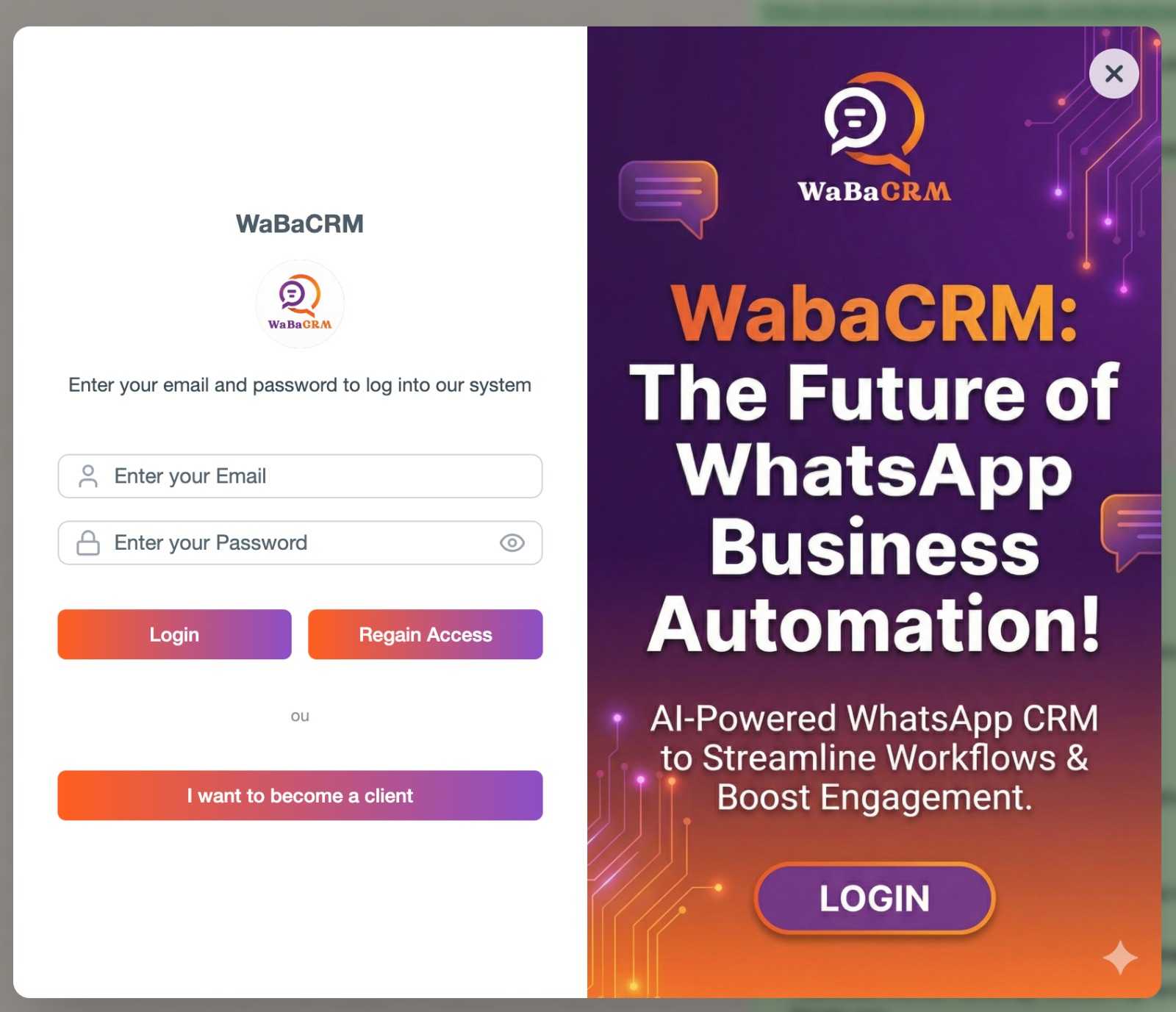
Controlla la tua email e accedi con il login e la password ricevuti tramite email.
|||
Dashboard e gestione delle licenze |||
6
Gestisci le tue licenze dalla dashboard |||
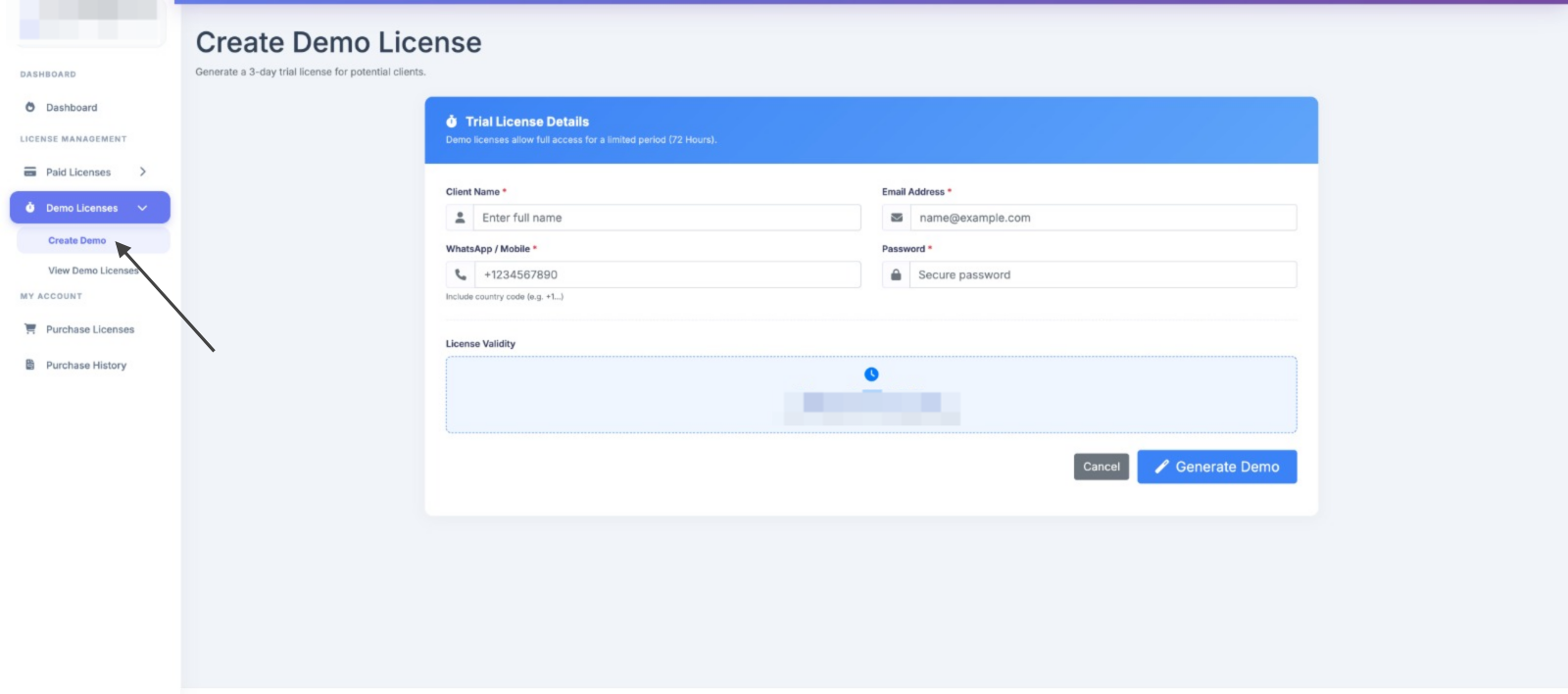
Vedrai Dashboard, questa è la tua dashboard completa per creare demo e licenze a pagamento e gestirle.
|||
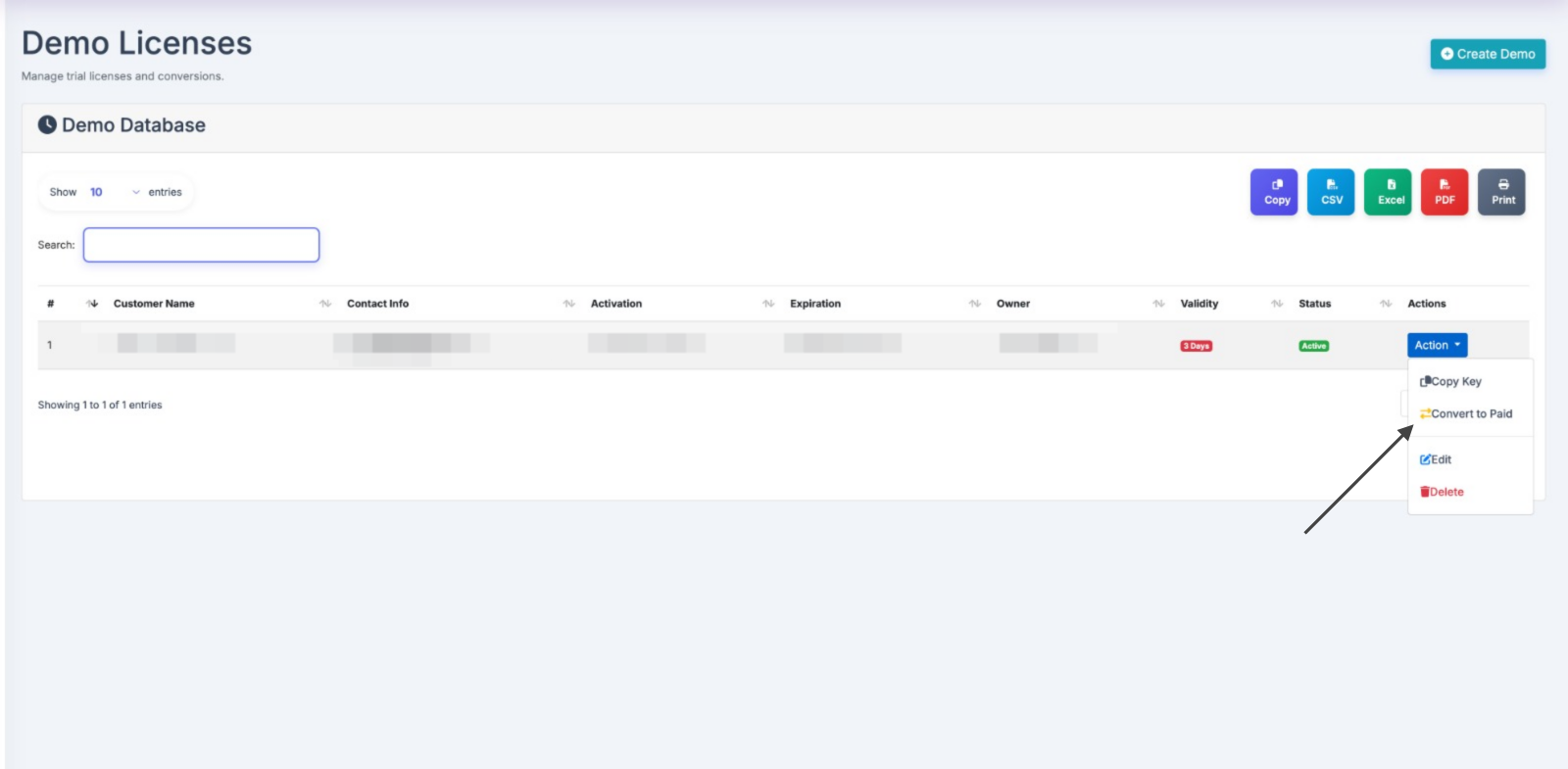
Vai su Licenza demo, Crea licenza demo.
|||
7
|||
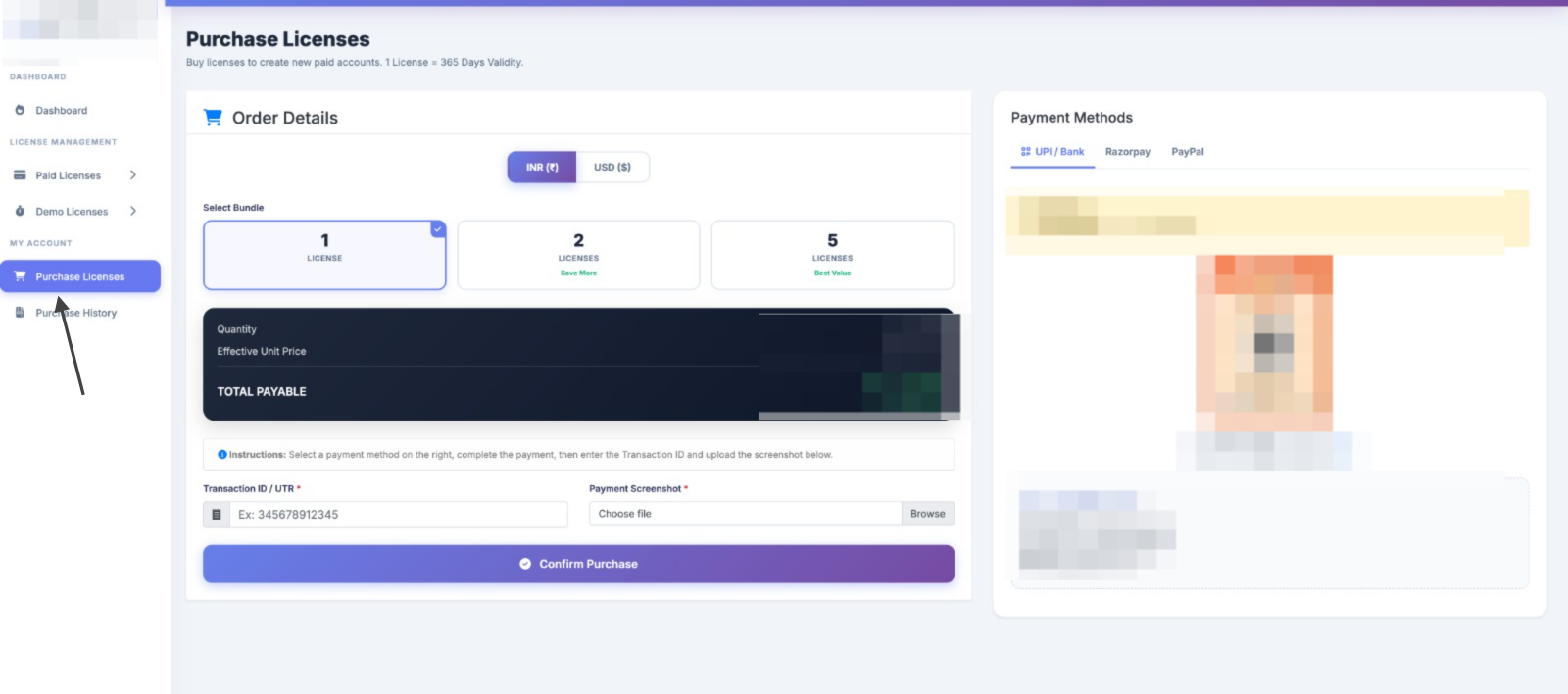
Acquista licenza a pagamento |||
Passa alle funzionalità premium |||
Seleziona la quantità richiesta e il gateway di pagamento preferito (UPI, RazorPay o Paypal) |||
8
|||
Entro 2-6 ore lavorative la tua richiesta di acquisto verrà approvata.
Gestisci e converti le licenze |||
Conversione e generazione di licenze |||
9
|||
Vai alla scheda Crea licenza a pagamento e genera la licenza a pagamento.
|||